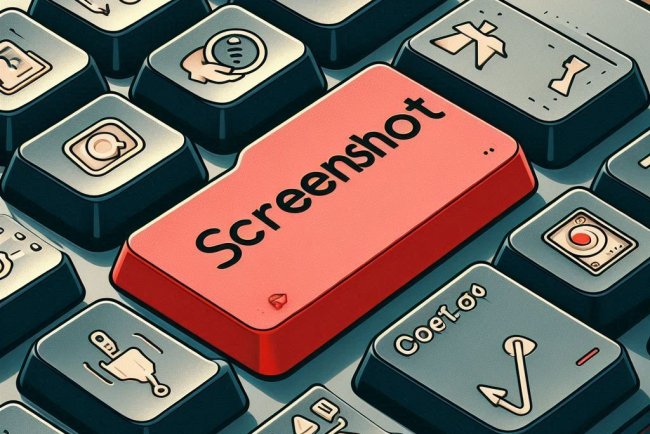
Win+Shift+S — Screenshot Only What You Need (Windows Snipping Tool)
Stop taking full screenshots then cropping — Win+Shift+S captures exactly the part you want. Rectangle, window, freeform, fullscreen modes explained.
Video Tutorial:
═══════════════════════════════════════════════════════════════
Poora screenshot leke crop karte ho? Win + Shift + S — sirf wo part capture karo jo chahiye.
Win+Shift+S — The Magic
Dabao → screen dim → 4 modes top pe:
| Mode | Use |
| Rectangle | Drag select — most used |
| Freeform | Freehand draw selection |
| Window | Ek window capture |
| Fullscreen | Sab kuch |
After Capturing
Screenshot clipboard mein jaata hai:
Ctrl + V→ kahin bhi paste- Notification click → Snipping Tool opens → annotate, crop, save
- Win+V clipboard mein bhi rehta hai
Better Than PrtScn
| Old Way | Win+Shift+S |
| Full screen → paste → crop | Select part → done |
| No edit | Annotate, highlight, save |
| Desktop mess | Clipboard clean |
Pro: PrtScn Remap
Settings → Accessibility → Keyboard → Use Print Screen to open screen snipping — ab PrtScn dabao = Win+Shift+S opens!
Bonus — Snipping Tool Features
- Delayed capture (3-10 sec) — dropdown menus capture karo
- Screen recording mode bhi hai (Win11)
- Pin tool to taskbar
Hindi Tips
- Direct
Win + Shift + S— sabse fast way - Screenshot auto-saves in clipboard — Win+V se recover
- Tutorial banane ke liye annotate feature perfect
[WATCH THE VIDEO] — Coming soon
CTA: More Windows tricks on TECHN TRAINER!
What's Your Reaction?