Ethernet Connected But No Internet — 10 Ways to Fix (Windows 11)
LAN cable connected hai par internet nahi? Ethernet "no internet" — 10 ways to fix — IP reset, DNS, driver, router — step-by-step.
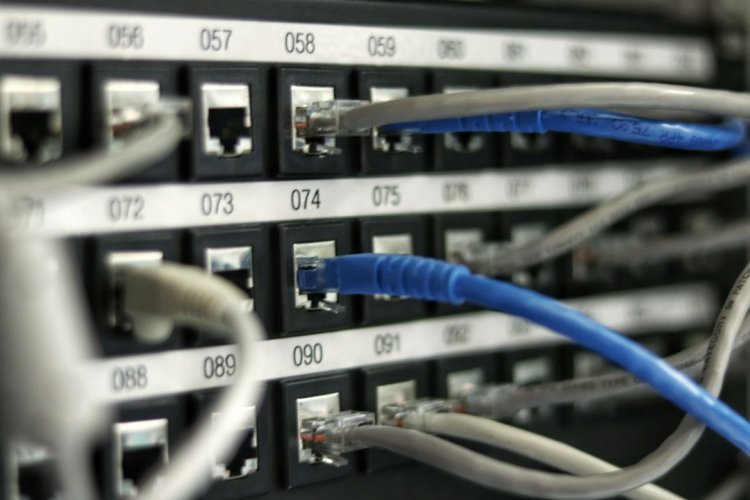
Ethernet Connected But No Internet — 10 Ways to Fix
LAN cable lagaya, "Connected" dikhta hai, par kuch load nahi hota? WiFi pe sab chalta hai par Ethernet pe nahi? 10 fixes order se.
Table of Contents
- Fix 1 — Cable + Router Check
- Fix 2 — IP Reset (Sabse Effective)
- Fix 3 — DNS Flush
- Fix 4 — Winsock Reset
- Fix 5 — Adapter Enable/Disable
- Fix 6 — Driver Update
- Fix 7 — Network Reset
- Fix 8 — DHCP/Static IP Check
- Fix 9 — Speed/Duplex Setting
- Fix 10 — Router/ISP Side
- FAQ
- Conclusion
Fix 1 — Cable + Router Check
- Cable ka LED blink ho raha PC/router pe?
- Doosra cable try — cable dead hota hai
- Router ke doosre LAN port try — port dead ho sakta hai
- Router restart — 30 sec off, on
Fix 2 — IP Reset (Sabse Effective)
Admin CMD:
ipconfig /release
ipconfig /renew
Stale IP chhod do, nayi lo — 60% cases fix.
Fix 3 — DNS Flush
ipconfig /flushdns
ipconfig /registerdns
Corrupt DNS cache clear.
Fix 4 — Winsock Reset
netsh winsock reset
netsh int ip reset
Restart — network stack completely reset.
Fix 5 — Adapter Enable/Disable
Device Manager → Network adapters → Ethernet → Disable → 5 sec → Enable. Adapter cycle reset.
Fix 6 — Driver Update
Realtek/Intel Ethernet driver — manufacturer site se update. Generic driver issues deta hai.
Fix 7 — Network Reset
Settings → Network → Advanced → Network reset → restart. Sab network settings default — WiFi passwords bhi jayenge.
Fix 8 — DHCP/Static IP Check
Adapter Properties → IPv4 → Properties:
- "Obtain IP automatically" + "Obtain DNS automatically" — recommended
- Static set ho toh sahi values check — wrong gateway = no internet
Fix 9 — Speed/Duplex Setting
Device Manager → Ethernet adapter → Properties → Advanced → Speed & Duplex → Auto Negotiation ya 1.0 Gbps Full Duplex. Mismatch = no connectivity.
Fix 10 — Router/ISP Side
- Phone WiFi se router admin pe → WAN status check — net aaraha router tak?
- ISP outage check
- Router mein MAC filtering on? → PC ka MAC add karo
- ISP se direct PC pe LAN lagake test — router issue pakka
FAQ
WiFi chalta, Ethernet nahi?
Cable ya Ethernet adapter — WiFi alag adapter hai, dono independent.
Identifying... pe stuck?
DHCP nahi mil raha — router DHCP off ya IP conflict.
Yellow triangle?
Connected but no route — gateway/DNS issue — Fix 8.
Kabhi chalta, kabhi nahi?
Cable loose ya duplex mismatch — Fix 9.
Conclusion
Ethernet no internet = IP release/renew (Fix 2) + Winsock reset (Fix 4) — 80% yahi. Cable check pehle, hardware last mein. WiFi chale aur Ethernet nahi = adapter/cable problem pakka.
TAGS: ethernet no internet, lan connected no internet, ethernet not working, ethernet cable connected no internet, ipconfig release renew, ethernet fix windows 11, lan not working, techn trainer
What's Your Reaction?