Blue Screen of Death (BSOD) — 10 Ways to Fix in Windows 11 (2026)
Blue screen error aa raha? 10 ways to fix BSOD in Windows 11 — driver update, memory test, safe mode, minidump analysis — sab step-by-step with pictures-level detail.
Blue Screen of Death (BSOD) — 10 Ways to Fix in Windows 11
Blue screen aa raha hai + PC restart — baar baar? Ye Windows ki sabse darawni error hai, but 90% cases mein driver ya RAM ka issue hota hai jo ghar baithe fix ho jata hai. Is guide mein 10 proven fixes order mein hain — pehle wale easy, baad wale advanced.
Table of Contents
- BSOD Hota Kyun Hai?
- Fix 1 — Stop Code Note Karo (Sabse Important)
- Fix 2 — Recent Changes Undo
- Fix 3 — Drivers Update
- Fix 4 — RAM Test (mdsched)
- Fix 5 — SFC + DISM Scan
- Fix 6 — chkdsk Disk Check
- Fix 7 — Safe Mode Troubleshoot
- Fix 8 — Minidump Analyze (Exact Culprit)
- Fix 9 — Windows Update/Rollback
- Fix 10 — Overclock/XMP Off
- Common STOP Codes Table
- FAQ
- Conclusion
BSOD Hota Kyun Hai?
Jab Windows kaam nahi kar sakta safely — crash karke restart karta hai taaki hardware ko damage na ho. Main causes:
- Bad/outdated drivers — sabse common (60%+)
- RAM faulty ya loose
- Overheating — CPU/GPU garam
- Corrupt Windows files
- Disk errors — drive dying
- Overclocking unstable
Fix 1 — Stop Code Note Karo (Sabse Important)
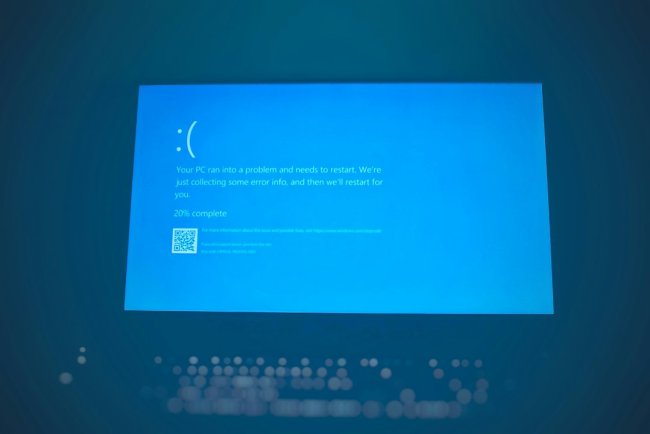
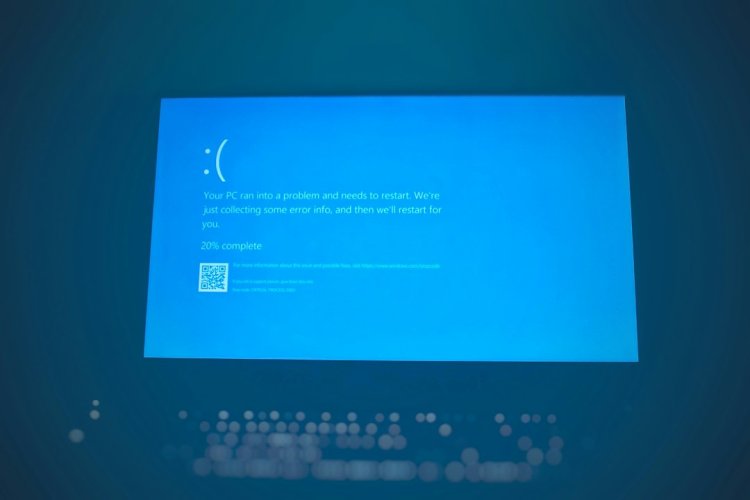
Blue screen pe neeche ek STOP CODE dikhta hai:
MEMORY_MANAGEMENTDRIVER_IRQL_NOT_LESS_OR_EQUALPAGE_FAULT_IN_NONPAGED_AREAKERNEL_SECURITY_CHECK_FAILURE
Screen ka photo lo — ye code hi clue hai ki problem kya hai. Google pe code daalo — exact cause milta hai.
Fix 2 — Recent Changes Undo
BSOD kis cheez ke baad aaya?
- Naya driver install → uninstall karo
- Naya software → remove karo
- Naya hardware (RAM, GPU) → wapas purana lagao, test
- Windows update → rollback karo
"Last Known Good Configuration" bhi option hai Advanced Boot mein.
Fix 3 — Drivers Update
Old drivers = BSOD ka #1 reason:
- Win + X → Device Manager
- Display adapters → GPU → Update driver
- Network adapters, Storage controllers bhi check
- Yellow warning marks wale devices pehle fix karo
- Manufacturer site se latest driver best hota hai (NVIDIA/Intel/AMD)
Fix 4 — RAM Test (mdsched)
Faulty RAM = random BSODs:
- Win + R →
mdsched.exe→ Enter - "Restart now and check for problems" select
- PC restart hoke memory test chalega — errors aaye toh RAM faulty hai
- Multiple sticks hain? → ek-ek karke test karo — kaunsi stick kharab pata chalega
Fix 5 — SFC + DISM Scan
Corrupt system files check:
sfc /scannow
DISM /Online /Cleanup-Image /RestoreHealth
Admin CMD mein chalao — 10-15 min lagte hain, corruption repair ho jayegi.
Fix 6 — chkdsk Disk Check
Drive errors bhi BSOD cause karti hain:
chkdsk C: /f /r
Y type karo → restart → boot pe scan chalega.
Fix 7 — Safe Mode Troubleshoot
PC itni baar crash ho raha ki kaam nahi kar sakte?
- Shift key hold + Restart (login screen se bhi)
- Troubleshoot → Advanced Options → Startup Settings → Safe Mode
- Safe Mode mein BSOD nahi aata? → software/driver issue confirmed — hardware nahi
- Safe mode mein drivers uninstall/updates rollback karo
Fix 8 — Minidump Analyze (Exact Culprit)
Windows har crash ka dump file banata hai — C:\Windows\Minidump:
- BlueScreenView ya WinDbg download karo (free)
- Minidump folder open — sab crashes list dikhti hai
- "Caused by driver" column mein exact driver file dikhta hai (e.g.,
nvlddmkm.sys= NVIDIA,rtwlane.sys= Realtek WiFi) - Us driver ko update ya rollback karo — targeted fix, guesswork nahi
Fix 9 — Windows Update / Rollback
- Update pending → complete karo — BSOD fixes hote hain
- Update ke baad BSOD aaya? → Settings → Windows Update → History → Uninstall updates → latest KB remove
Fix 10 — Overclock/XMP Off
- RAM/CPU overclock hai? → BIOS mein XMP off ya defaults load
- Stock speed pe stable chale → OC unstable tha
- XMP off karke bhi chale toh BIOS update + manual RAM timings set karo
Common STOP Codes Table
| Stop Code | Likely Cause | Fix |
| MEMORY_MANAGEMENT | RAM faulty/loose | mdsched test |
| DRIVER_IRQL_NOT_LESS_OR_EQUAL | Bad driver | Update/rollback |
| PAGE_FAULT_IN_NONPAGED_AREA | RAM/driver | Memory test |
| KERNEL_SECURITY_CHECK_FAILURE | Corrupt files/malware | SFC + scan |
| DPC_WATCHDOG_VIOLATION | Storage/driver | SSD driver update |
| SYSTEM_SERVICE_EXCEPTION | Driver/antivirus | Update drivers |
| IRQL_NOT_LESS_OR_EQUAL | Driver conflict | Recent changes undo |
| VIDEO_TDR_FAILURE | GPU driver | GPU driver reinstall |
| KMODE_EXCEPTION_NOT_HANDLED | Driver/RAM | Safe mode troubleshoot |
| CRITICAL_PROCESS_DIED | System file corrupt | SFC + DISM |
FAQ
BSOD ek baar aaya — worry?
Nahi — ek baar normal hai. Repeat hone pe ye guide follow karo.
BSOD pe automatic restart ho jata hai?
Settings → Advanced system → Startup and Recovery → "Automatically restart" uncheck — stop code padhne ka time milega.
New laptop mein BSOD?
Driver issue — sab drivers update karo, Windows update karo. Warranty mein hai toh service center bhi option.
Games mein hi BSOD?
GPU driver ya overheating — temps monitor karo (HWMonitor), GPU driver clean reinstall karo.
Conclusion
BSOD ka 90% fix 3 steps mein: stop code note → drivers update → RAM test. Baar-baar aata hai toh BlueScreenView se exact culprit pakdo — guesswork mat karo. RAM test se hardware fault pakka confirm hota hai — software fixes ke baad bhi BSOD ho toh RAM/driver replace karna padega.
TAGS: bsod fix, blue screen of death, blue screen error windows 11, bsod stop code, memory management bsod, driver irql error, windows 11 crash, minidump analyze, pc restart blue screen, techn trainer
What's Your Reaction?